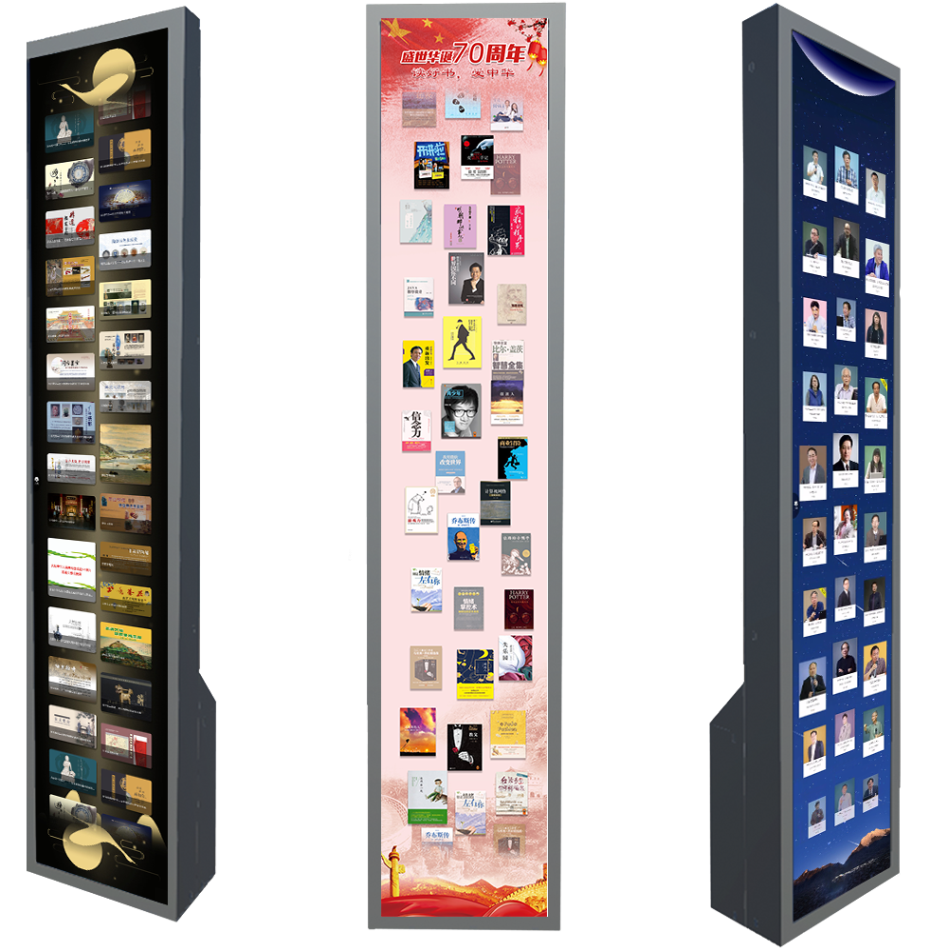
瀑布流借阅系统支持图书、视频、专题、期刊、图片、音频、动画等资源展示,资源间支持相互切换,默认为图书展示。
一、一键切屏
主界面的不同资源(图书、视频、专题等)可以按资源分类进行切换展示(如下图)
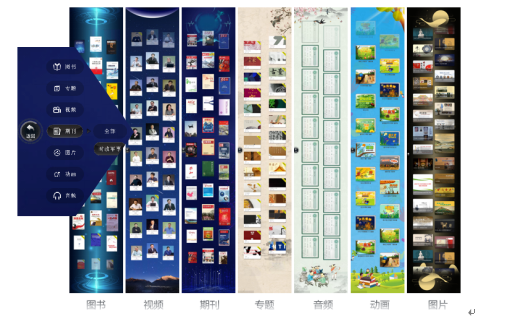
图1 多层级分类展示切换
1.点击主界面左侧的分类按钮,即可展开/手势“分类”、“返回”,点击选择对应的资源分类,如“时政军事”,即可进行跳转切换展示。
2.支持单种/多种资源切换展示。
二、图书借阅
在流动的主界面选择任意图书封面,点击即可打开图书详情页(如图2),读者可以进行在线阅读/扫码阅读。
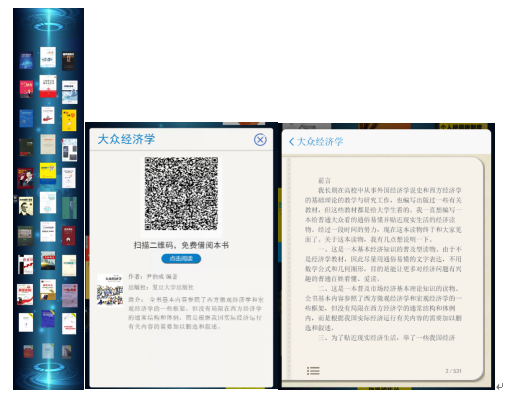
图2 图书详情页
1.点击关闭按钮或点击空白处,即可退出弹窗页、返回主界面。
2.点击返回按钮,即可返回弹窗页。
3.点击目录,即可打开相关目录列表页面。
4.打开手机微信或浏览器扫描屏幕上图书二维码即可在线移动阅读本图书。
三、视频展示
在流动的主界面选择任意视频封面,点击即可打开视频详情页(如图3),读者可以进行在线观看/离线扫码观看。
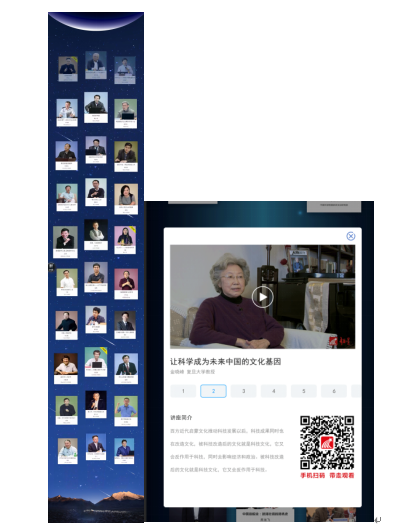
图3 视频详情页
1.点击右上角关闭按钮或点击空白处,即可退出弹窗页、返回主界面。
2.点击屏幕中的播放按钮即可播放/暂停视频。
3.点击任意选集如“2”,即可播放相应视频。
四、专题展示
在流动的主界面选择任意专题封面,点击即可打开专题详情列表页(如图4),读者可以进行在线阅读/扫码阅读。
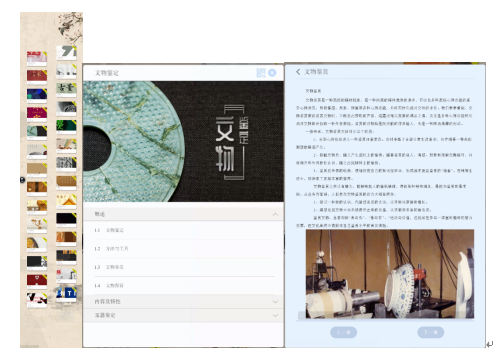
图4 专题详情页面
1.点击右上角的关闭按钮或空白处,即可关闭弹窗页、返回主界面。
2.点击左上角的返回按钮,即可返回专题列表信息页。
3.点击上一章/下一章按钮返回上一章/下一章。
4.点击右上角的二维码图标弹出二维码页面(如图5),可以进行扫码阅读。
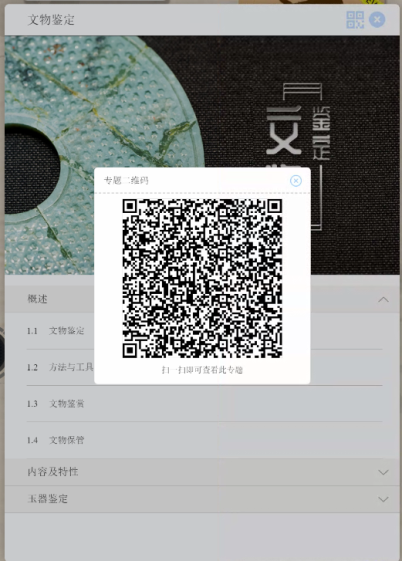
图5 专题扫码阅读
五、期刊展示
在流动的主界面选择任意期刊封面,点击即可打开期刊详情页(如图6),读者可以进行在线阅读/扫码阅读。
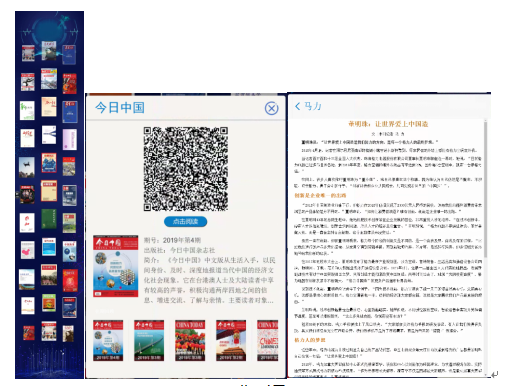
图6 期刊界面
1.点击右上角的关闭按钮或空白处,即可关闭弹窗页、返回主界面。
2.下方期数区域,支持左右滑动翻页。
3.点击返回按钮,即可返回期刊信息页。
六、图片展示
在流动的主界面选择任意图片封面,点击即可打开图片展示页(如图7),读者可以进行在线查看。
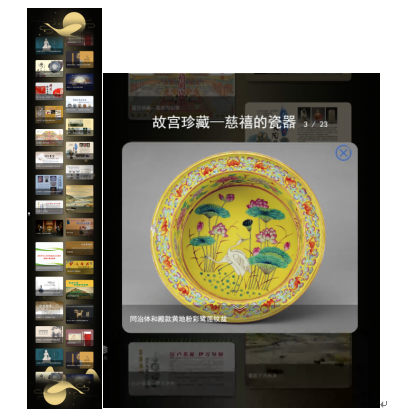
图7 图片界面
1.点击右上角的关闭按钮或空白处,即可关闭弹窗页、返回主界面。
2.点击下三角形的展开/收缩按钮,可以展示单张简介信息。
3.支持图片左右滑动翻页。
4.支持双指放大/缩小图片展示。
七、音频展示
在流动的主界面选择任意音频封面,点击即可打开音频详情页(如图8),读者可以进行在线阅读。
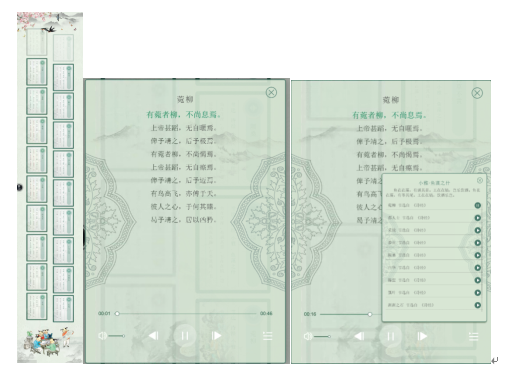
图8 音频界面
1.点击关闭按钮或空白处,即可关闭弹窗页、返回主界面
2.点击播放器按钮即可播放/暂停视频
3.左三角按钮播放上一集、右三角按钮播放下一集
4.点击底栏最右侧目录按钮展示更多系列音频
八、动画展示
在流动的主界面选择任意动画封面,点击即可打开动画详情页(如图9),读者可以进行在线阅读。
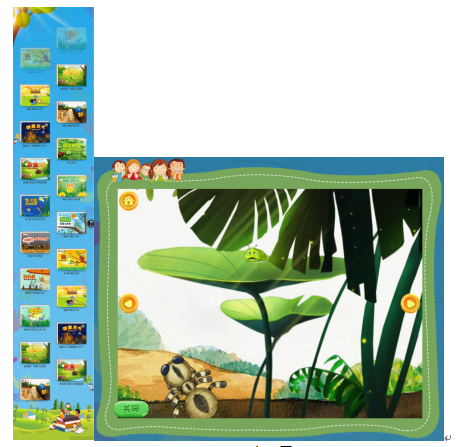
图9 动画界面
1.点击关闭按钮 或空白处,即可关闭弹窗页、返回主界面。
2.点击左三角按钮向上翻页,点击右三角按钮向下翻页。
3.点击左上角的主页按钮返回动画绘本首页。
设备位置:二楼大厅


